카카오 비즈니스 채널 만들기

카카오 정책에 따라 비즈니스 인증이 완료 된 채널을 통해 알림톡, 친구톡을 발송할 수 있습니다. 비즈니스 채널 등록부터 솔라피와 연동방법까지 자세하게 안내 도와드릴게요! 순서에 맞춰 진행해 주시면 됩니다.😄
[비즈니스 채널 만들기]
1. 카카오톡 채널 관리페이지로 이동하여 카카오 계정으로 로그인합니다.
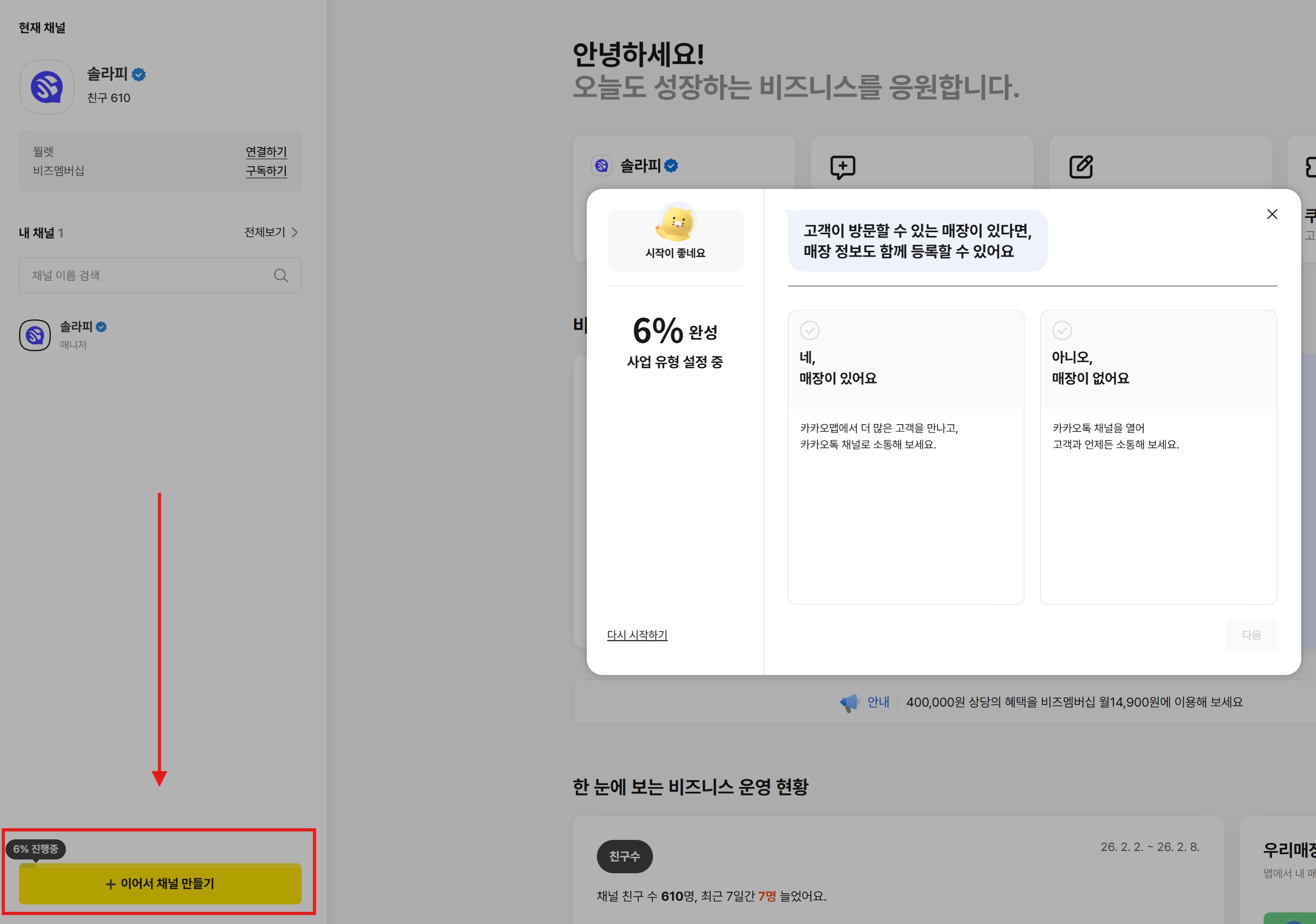
2. 내 채널[새 채널 만들기] 버튼을 눌러 채널 개설하기 페이지로 이동합니다.
- 채널 이름과 검색용 아이디를 작성하고, 부가 정보 설정에서 카테고리를 설정합니다.
*채널 이름과 검색용 아이디는 카카오톡 검색 시 사용됩니다. 프로필 사진은 채널 등록 이후에도 설정하실 수 있습니다.
3. 비즈니스 채널 심사
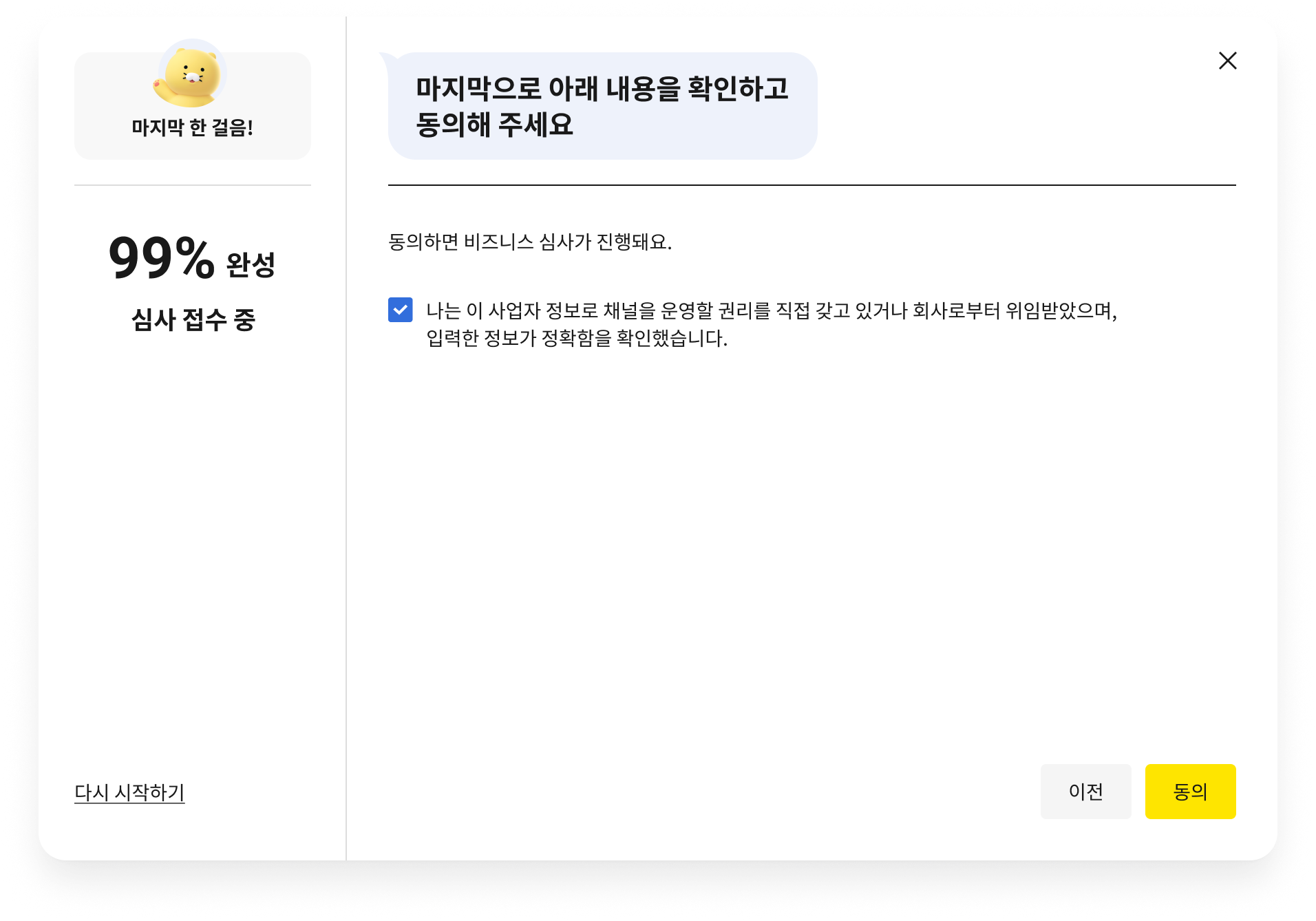
모든 정보 입력이 완료되면 약관에 동의한 뒤 심사를 신청할 수 있습니다.
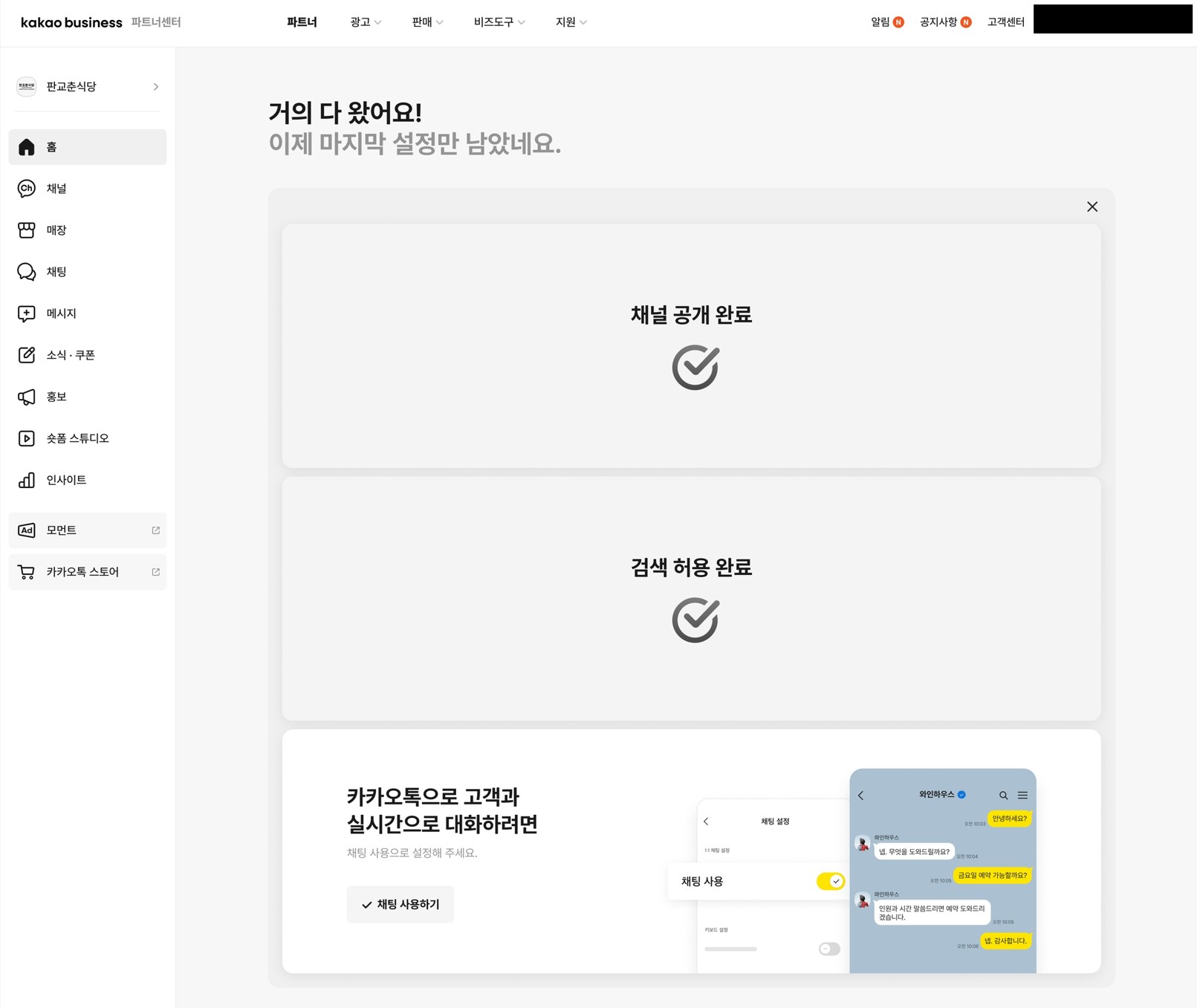
4. 대시보드 화면에서 [✔️채널 공개하기]와 [✔️검색 허용하기] 를 설정해 주세요.
고객센터 정보 입력하기
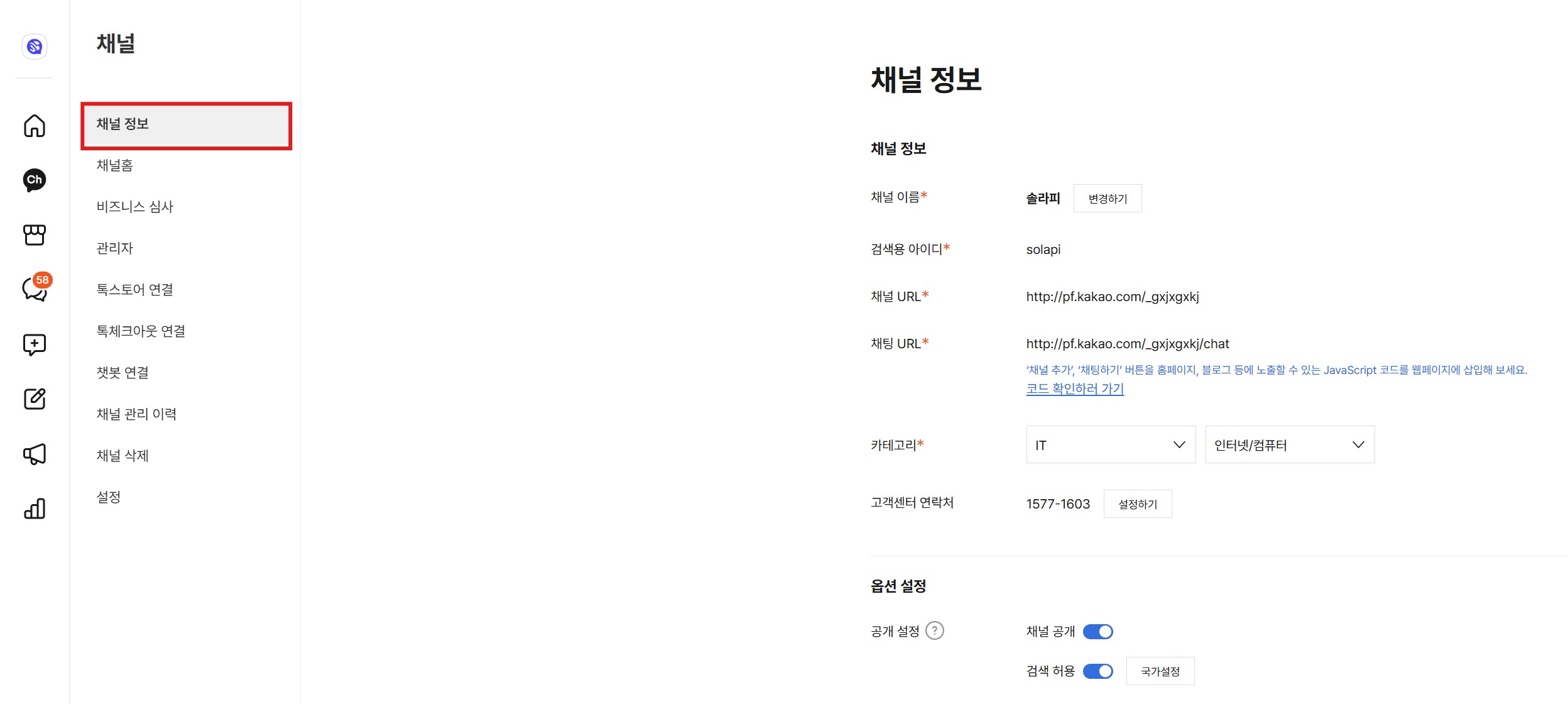
[Web사이트 활용방법]
채널관리자센터 > 프로필(프로필 설정 을 통해 입력)
고객센터 연락처 → 설정하기 버튼 클릭하여 입력 저장
채널관리자센터 > 메시지 보내기 메뉴를 통해 설정
- 메시지 보내기 > 기본텍스트형 선택 > 고객센터 연락처 입력창에서 정보 입력 후 저장
[APP 활용방법]
채널관리자센터 애플리케이션을 통해 설정
- 관리 > 고객센터 연락처에서 정보 입력 후 저장
카카오톡 채널홈을 통해 설정
- 채널홈 > 채널관리 > 채널 정보 설정 > 기본정보 > 고객센터 연락처에서 입력
- 해당 채널 관리자에게만 노출
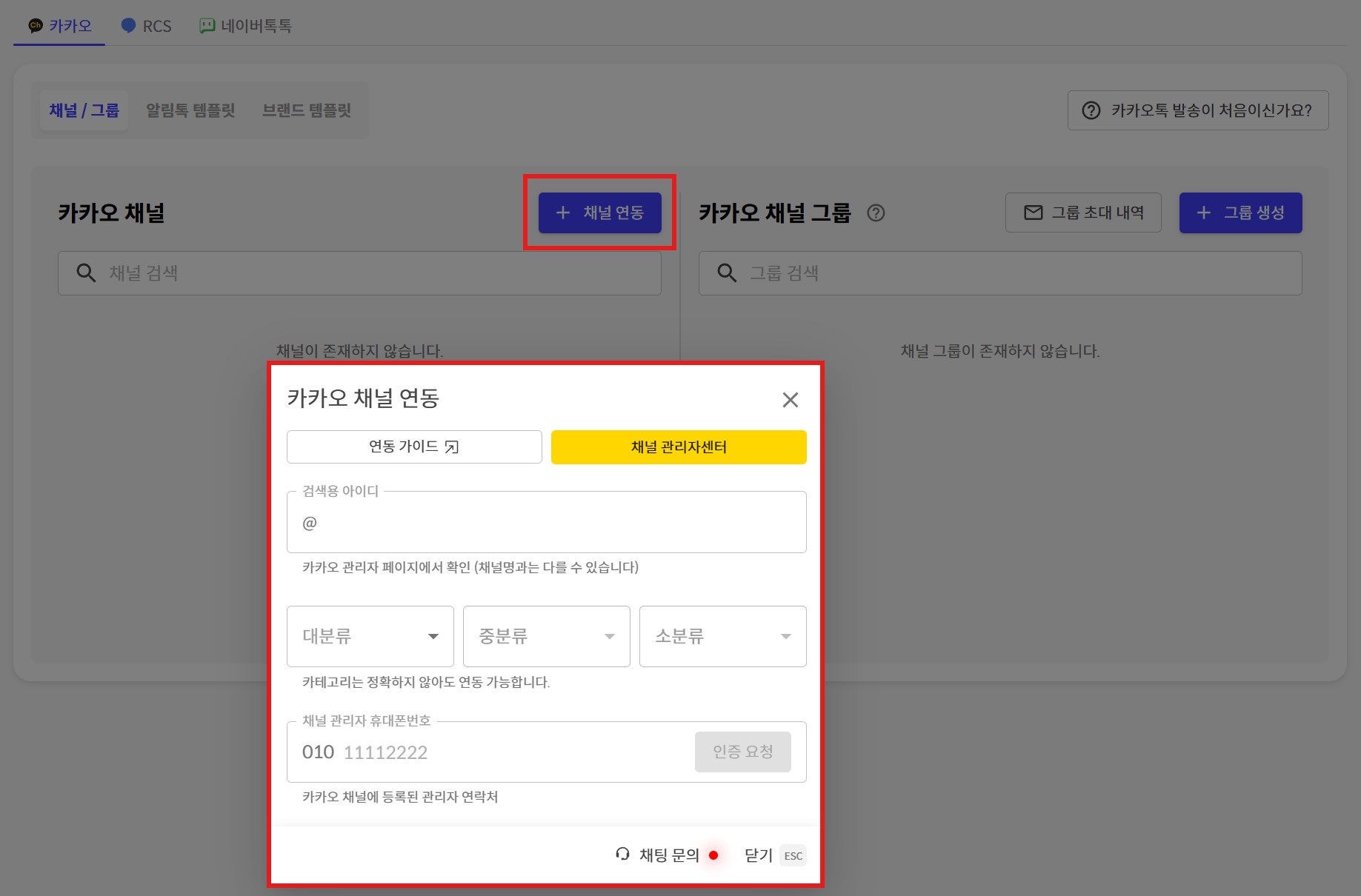
[비즈니스 채널 솔라피와 연동하기]
카카오 심사를 통해 비즈니스 채널로 등록 완료되었다면, 솔라피와 연동 가능합니다.😃
- 연동 방법 : 카카오채널 이동 > 검색용 아이디, 채널 카테고리 설정, 담당자 휴대폰 번호 입력
* 검색용아이디 : 카카오 관리자센터에 입력한 정보를 기입합니다.
* 채널 카테고리 : 카카오와 동일한 카테고리가 없다면 비슷한 분류를 찾아 설정해 주세요.
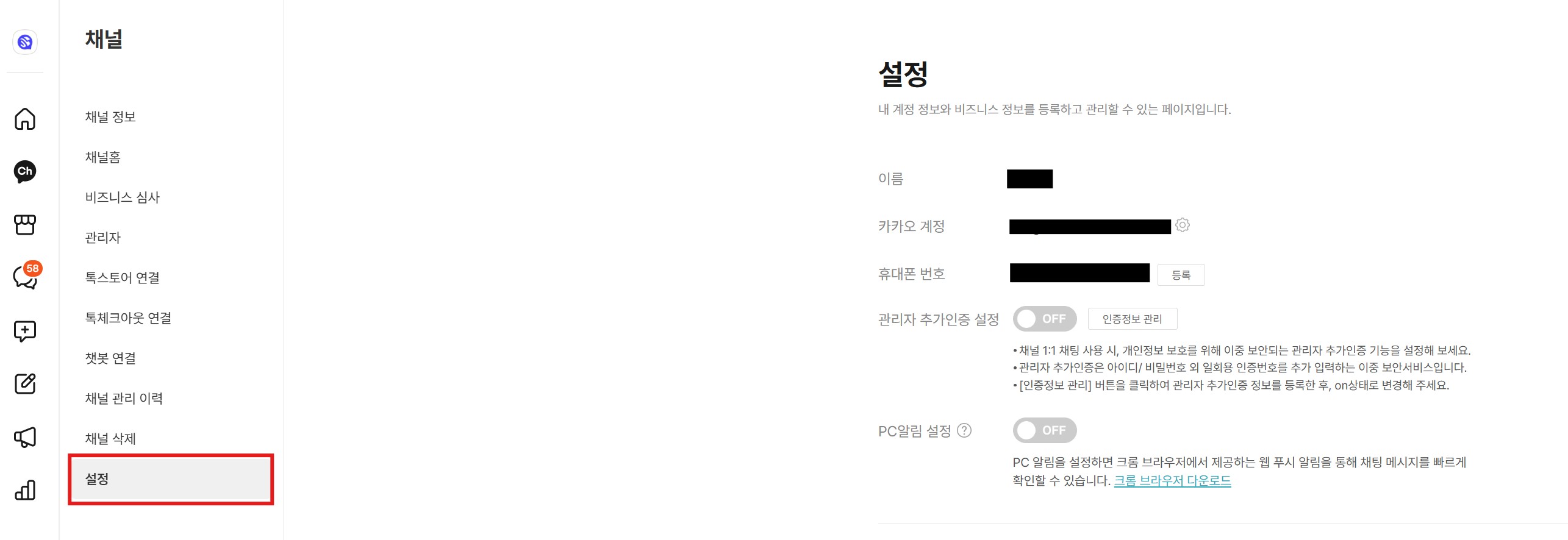
*담당자 휴대폰 번호 : 카카오 비즈니스센터의 관리자 추가인증 설정이 off로 되어있을 경우 등록이 어려울 수 있습니다. 관리자 추가인증 설정 상태를 확인해 주세요.