
RCS 메시지 발송 가이드

솔라피 웹에서 RCS 메시지 발송하기
솔라피를 통해 RCS SMS, RCS LMS, RCS MMS, 템플릿 발송이 가능합니다. 브랜드 연동 후 대화방에 등록하신 발신번호를 솔라피 계정에 등록해 주세요. 해당 발신번호로 RCS 메시지를 발송합니다.
1.) 발신번호 선택하기
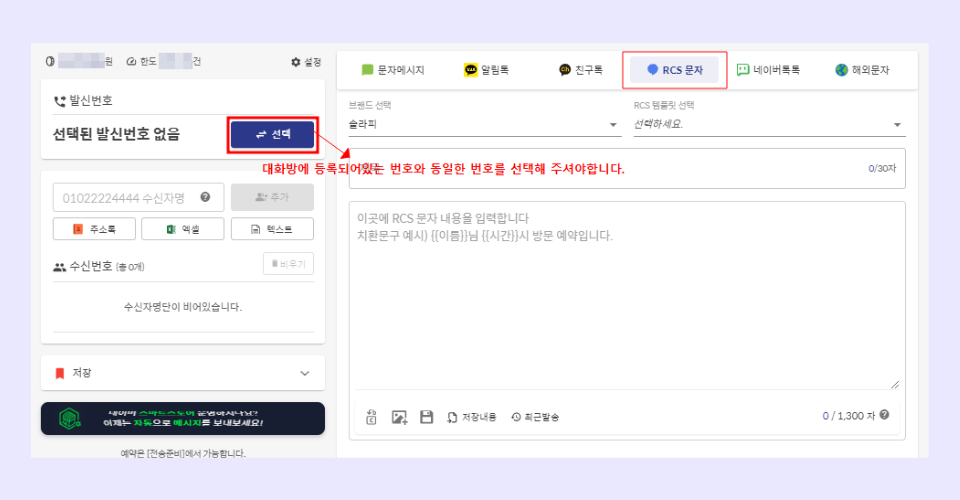
문자보내기로 이동하여 RCS문자를 선택합니다. 선택 버튼을 눌러 발신 번호를 지정해 주세요.
*정보통신사업법에 따라 발신번호 등록 후 인터넷 문자 메시지 발송이 가능합니다. 발신번호를 아직 등록해 놓지 않으셨다면, 이용가이드를 참고해서 등록해 주세요.
*해당 브랜드의 대화방에 등록되어있는 발신번호와 동일한 번호로 메시지를 발송하셔야 RCS 메시지 발송이 실패되지 않습니다.
2.)수신번호 입력하기
수신 번호는 아래 예시와 같이 입력해 주세요. 이 외 방식으로 입력 시 수신 번호 입력 및 주소록에 번호 등록은 가능하나 메시지 발송이 실패 할 수 있습니다.
[수신번호 입력 예시]
예)+821012341234 홍길동
예)010-2222-3333 홍길동
예)01022223333 홍길동
3.)브랜드 선택 후 메시지 내용 작성하기
연동해 놓으신 브랜드를 선택합니다. 메시지 본분에 입력되는 bytes에 따라 메시지가 구분됩니다. 아래 표를 참고해 주세요.
구분 | 내용 |
|---|---|
RCS SMS (단문) | - 한/영 구분없이 띄어쓰기 포함 100자(치환문구 모두 포함) *본문 내용이 100자를 넘지 않더라도 제목 입력 시 자동으로 LMS로 전환되어 메시지 발송됩니다. - 버튼은 1개만 입력 가능합니다. |
RCS LMS (장문) | - 제목 30자 - 버튼은 3개까지 입력 가능합니다. (버튼명 13자 이내) |
RCS MMS(사진) | - 제목 30자 - 버튼은 2개까지 입력 가능합니다. [이미지 규격] |
RCS MMS 슬라이드 형 | - 제목 14자 - 버튼은 2개까지 입력 가능합니다. [이미지 규격] *슬라이드형 발송 시 RCS MMS 단가가 차감되어 메시지가 발송됩니다. *슬라이드 형태를 선택하실 수 있습니다. |
[치환 문구 추가]
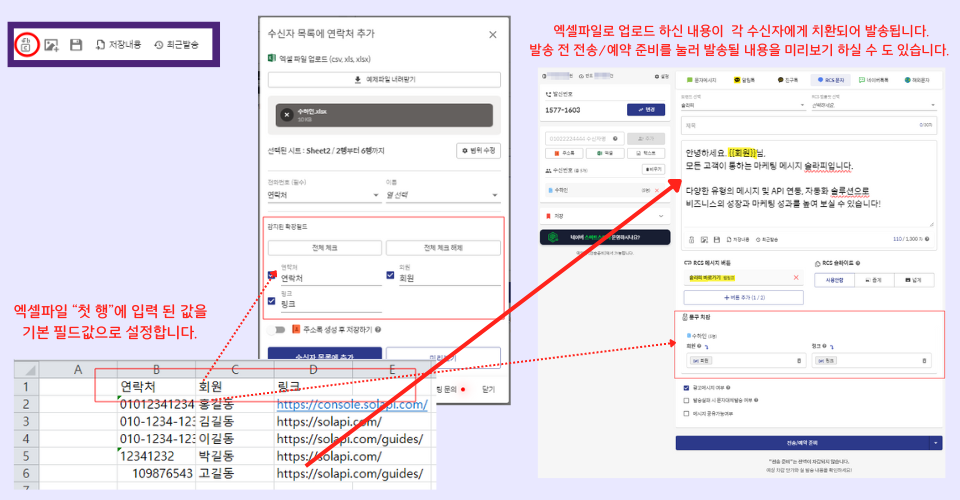
버튼을 눌러 메시지 내용 안에 변수를 입력하실 수 있습니다. 또는 직접 {{변수A}}을 입력하여 메시지를 작성하실 수도 있습니다.
*치환 내용은 수신 번호 업로드 시 엑셀로 한번에 업로드 해 주시면 됩니다. 엑셀 파일 업로드 시 파일의 "첫 행"에 입력된 값이 자동으로 기본 필드 값으로 설정됩니다. (자동으로 설정 된 시트 범위는 수정 가능합니다.) 엑셀 버튼을 눌러 예제파일 Sheet 1과 아래 이미지 참고해 주세요.
[RCS 메시지 버튼]
구분 | 내용 | 입력 값 |
|---|---|---|
웹링크 | - 입력하신 URL 웹사이트로 연결됩니다. | - http:// 형식으로 입력해야하며, 변수만으로 URL을 구성할 수 없습니다. *URL(고정) + URL(변수) |
전화걸기 | - 입력하신 전화번호가 수신자의 전화 다이얼에 자동 입력됩니다. | - 전화번호는"-"와 같은 특수문자를 제외 하고 숫자만 입력해 주세요. |
복사하기 | - 수신자가 버튼을 누르면 작성하신 내용이 수신자 단말기 클립보드에 복사됩니다. | * 내용은 최대 1,000자까지 입력하실 수 있습니다. |
지도 좌표 공유 | - 입력하신 지도 좌표로 이동합니다. | - 위도/경도는 숫자, 소수점으로 입력해 주세요. - 위치 URL은 http:// 형식으로 입력해 주세요. |
지도 쿼리 공유 | - 수신자가 버튼을 누르면 수신자의 모바일 기기 내 연결프로그램(지도 어플)을 | - 위치 URL을 입력하여 위치를 공유합니다. [위치 URL 확인 방법] |
현재 위치 공유 | - 수신자가 버튼을 누르면 수신자의 현 위치를 받아보실 수 있습니다. | - 버튼 명 외에 설정해 주실 내용은 없습니다. 자동적으로 수신자의 현재 위치값을 전달합니다. |
캘린더 등록(일정 보내기) | - 수신자에게 일정을 공유 할 수 있습니다. 수신자 단말기 편집프로그램(캘린더 | - 일정 제목, 시작/종료 날짜와 시간,일정내용을 작성하여 발송합니다. [시작/종료일 작성 예시] |
메시지 전송 | - 수신자가 버튼을 누르면 입력하신 전화번호로 작성한 전송내용을 문자 메시지로 | - 전화번호와 전송 내용을 입력해 주세요. |